Binnen in de computer: De belangrijkste componenten – en hoe ze samenwerken

Binnen in de computer: De belangrijkste componenten – en hoe ze samenwerken
Wanneer je je computer aanzet, komt er een hele wereld van elektronica en data tot leven. Achter het scherm werken verschillende onderdelen nauw samen om alles mogelijk te maken: van het openen van een document tot het streamen van een film. Maar wat gebeurt er precies binnenin die computer – en hoe zorgen de onderdelen ervoor dat alles soepel draait? Hier krijg je een overzicht van de belangrijkste componenten en hun samenwerking.
De processor – het brein van de computer
De processor, of CPU (Central Processing Unit), is het hart en brein van elke computer. Hier worden berekeningen uitgevoerd en instructies van programma’s verwerkt. Hoe sneller en efficiënter de CPU, hoe beter de computer zware taken aankan, zoals videobewerking, gamen of data-analyse.
De CPU werkt nauw samen met het werkgeheugen. Ze haalt gegevens op uit het RAM, verwerkt ze en stuurt de resultaten door naar andere onderdelen. Je kunt de CPU vergelijken met een chef-kok die alle gerechten in de keuken coördineert en bereidt.
RAM – het snelle werkgeheugen
RAM (Random Access Memory) is het kortetermijngeheugen van de computer. Hier worden de gegevens opgeslagen die de CPU op dat moment nodig heeft. Hoe meer RAM je hebt, hoe vlotter je computer meerdere taken tegelijk kan uitvoeren.
Zodra je de computer uitschakelt, verdwijnt de inhoud van het RAM. Daarom worden je bestanden permanent bewaard op een harde schijf of SSD. Extra RAM zorgt voor een soepelere ervaring, zeker als je vaak multitaskt of zware programma’s gebruikt.
Læs også:



Opslag – waar je bestanden wonen
Al je documenten, foto’s, programma’s en systeemgegevens worden bewaard op de opslag van je computer. Er bestaan twee hoofdtypen:
- HDD (Hard Disk Drive) – de klassieke harde schijf met draaiende platen. Ze biedt veel opslagruimte voor een lage prijs, maar is trager.
- SSD (Solid State Drive) – een moderne opslag zonder bewegende onderdelen. Ze is sneller, stiller en energiezuiniger.
De meeste laptops en desktops in België worden tegenwoordig geleverd met een SSD, omdat die het systeem veel sneller laat opstarten. Sommige gebruikers combineren een kleinere SSD voor het besturingssysteem met een grotere HDD voor archivering.
De grafische kaart – de beeldmaker
Wanneer je video’s bekijkt, foto’s bewerkt of games speelt, is het grafische kaart (GPU) die het beeld op je scherm tovert. De GPU is gespecialiseerd in het uitvoeren van veel grafische berekeningen tegelijk – iets waar de CPU minder goed in is.
Er zijn twee soorten grafische kaarten:
- Geïntegreerde grafische chips, ingebouwd in de CPU, geschikt voor dagelijks gebruik en streaming.
- Dedicate grafische kaarten, met een eigen processor en geheugen – ideaal voor gamers, ontwerpers en videobewerkers.
Tegenwoordig worden GPU’s ook gebruikt voor kunstmatige intelligentie en wetenschappelijke berekeningen, omdat ze enorm veel data parallel kunnen verwerken.
Het moederbord – de verbindende schakel
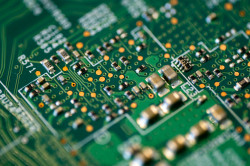
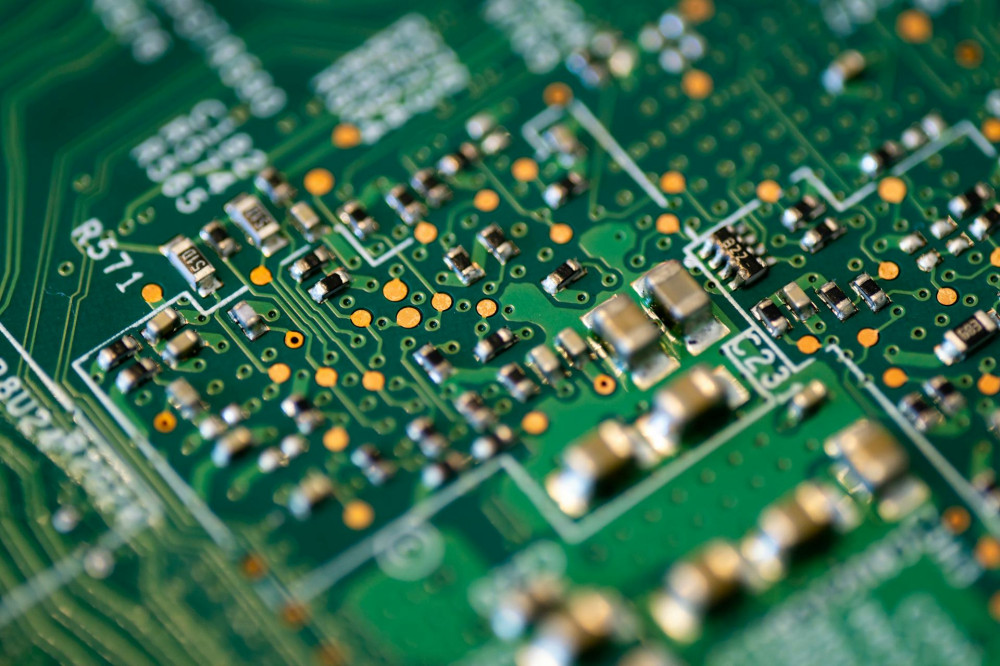
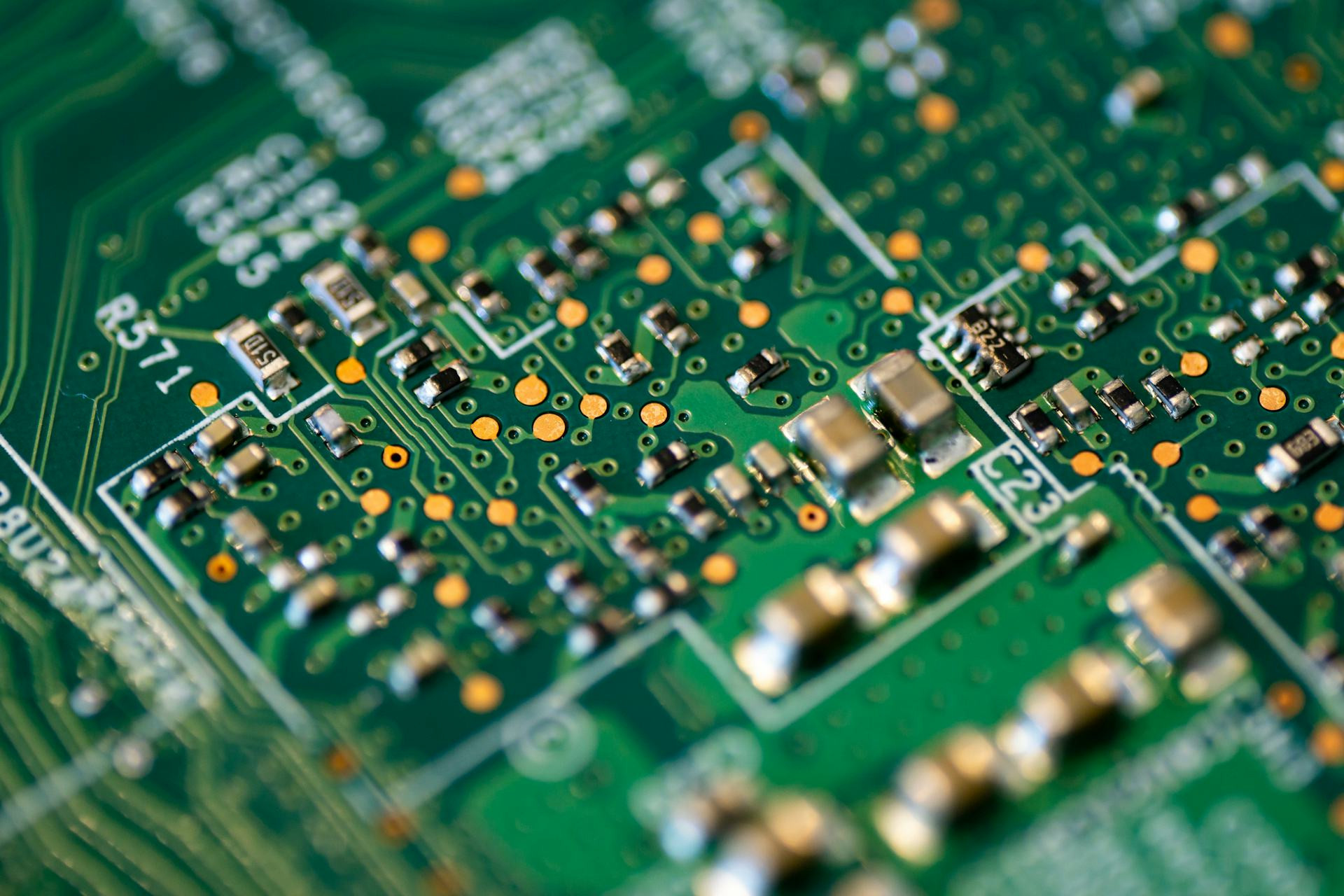
Het moederbord is de grote printplaat waarop alle componenten samenkomen. Hierop zijn de CPU, RAM, grafische kaart, opslag en voeding met elkaar verbonden via circuits en aansluitingen.
Het moederbord zorgt ervoor dat data tussen de onderdelen kan stromen en dat de stroom correct verdeeld wordt. Het bevat ook de BIOS of UEFI, een klein programma dat de computer opstart en het besturingssysteem laadt.
De voeding – de energieleverancier
Zonder stroom gebeurt er niets. De voeding (PSU) zet de wisselstroom uit het stopcontact om in gelijkstroom die de computeronderdelen kunnen gebruiken. Ze moet stabiele en voldoende stroom leveren, zeker bij krachtige systemen met een aparte grafische kaart.
Een kwalitatieve voeding beschermt ook tegen spanningspieken en zorgt voor een stabiele werking van het hele systeem.
Koeling – de stille helper
Wanneer de CPU en GPU hard werken, produceren ze warmte. Koeling is daarom essentieel om de temperatuur onder controle te houden en schade te voorkomen. De meeste computers gebruiken ventilatoren en koelblokken, terwijl high-end systemen soms waterkoeling gebruiken.
Goede koeling verlengt de levensduur van de componenten en zorgt ervoor dat de computer optimaal blijft presteren, zelfs bij zware belasting.
Hoe de onderdelen samenwerken
Wanneer je op de aan-knop drukt, start de voeding en activeert het moederbord de CPU. De BIOS controleert of alles goed werkt en laadt het besturingssysteem van de opslag naar het RAM. De CPU voert vervolgens de instructies uit, terwijl de GPU het beeld verzorgt en het RAM snelle toegang biedt tot de nodige data.
Dit alles gebeurt in fracties van seconden – een perfect samenspel van elektronica, software en energie dat je computer tot leven brengt.
Een machine in voortdurende evolutie
Computers worden steeds sneller, compacter en energiezuiniger. Nieuwe technologieën zoals M.2 SSD’s, ARM-processoren en AI-versnellers veranderen de manier waarop we rekenkracht gebruiken. Toch blijft het basisprincipe hetzelfde: een samenwerking tussen brein, geheugen, spieren en zenuwen – allemaal netjes verpakt in een behuizing op je bureau.
Wie begrijpt hoe de onderdelen samenwerken, kan beter kiezen, upgraden of gewoon waarderen hoeveel technologie er schuilgaat achter één simpele muisklik.
Læs også: